Sessão 4: Cadastrar um projeto
Chegou o momento de cadastrar seu novo projeto. Para isso, acesse a tela "Meus projetos", conforme imagem a seguir:
.jpg) Imagem 14: Acessar tela "Meus projetos"
Imagem 14: Acessar tela "Meus projetos"
Na tela "Meus projetos" existirá uma lista de projetos já cadastrados, e um botão "Adicionar Projeto", clique nesta opção:
.jpg) Imagem 15: Tela "Meus projetos" exibindo botão de "Adicionar projeto"
Imagem 15: Tela "Meus projetos" exibindo botão de "Adicionar projeto"
Após clicar em "Adicionar Projeto", a seguinte tela será exibida:
 Imagem 16: Tela de novo projeto a adicionar
Nesta etapa, você preencherá todas as informações do seu projeto respondendo há algumas perguntas importantes como:
- Autorizo a Sicoob Maxicrédito através do sistema Fundo Social a manter internamente as informações e dados correspondentes a este projeto mesmo que este seja indeferido e não executado: Sim ou Não
- Para que possamos conhecer sua instituição, nos conte quais as atividades são desenvolvidas, há quanto tempo ela existe e outras informações relevantes
- Nome do projeto
- Objetivo do projeto
- Detalhe para a gente, qual público será beneficiado? Exemplos: Crianças, adolescentes, adultos, idosos, em situação de vulnerabilidade social etc
- Número estimado do público beneficiado
- Qual o resultado esperado com a execução desse projeto?
- O projeto pode ser classificado em qual dos eixos disponíveis?
- O projeto acima mencionado: Já existe? ou Foi desenvolvido para buscar este recurso?
- Data de início da execução do projeto
- Data de finalização do projeto
Preencha o formulário completo, todas as informações são muito importantes para a avaliação do seu projeto.
Após o preenchimento de todos os campos, clique em "Salvar", e você será redirecionado para a tela de "Orçamento", veja a seguir:
.jpg) Imagem 17: Tela de Orçamento do projeto
Imagem 17: Tela de Orçamento do projeto
Neste momento, você preencherá os seguintes campos para cada um dos itens que serão solicitados:
- Em caso de aprovação parcial do valor, a instituição tem condições de concluir o projeto? Sim ou Não
- Qual o valor para execução total do projeto? Valor total do orçamento realizado
- Qual o valor solicitado? Valor que você solicita para o projeto, sendo possível solicitar o valor total ou parcial do orçamento realizado
- Detalhamento do orçamento: O que você precisa adquirir ou contratar para o projeto
- Anexos do orçamento: Inserir o anexo referente ao orçamento realizado
Após o preenchimento de todos os campos, clique em "Salvar", você será redirecionado para a tela de "Detalhes" do projeto que acabou de cadastrar:
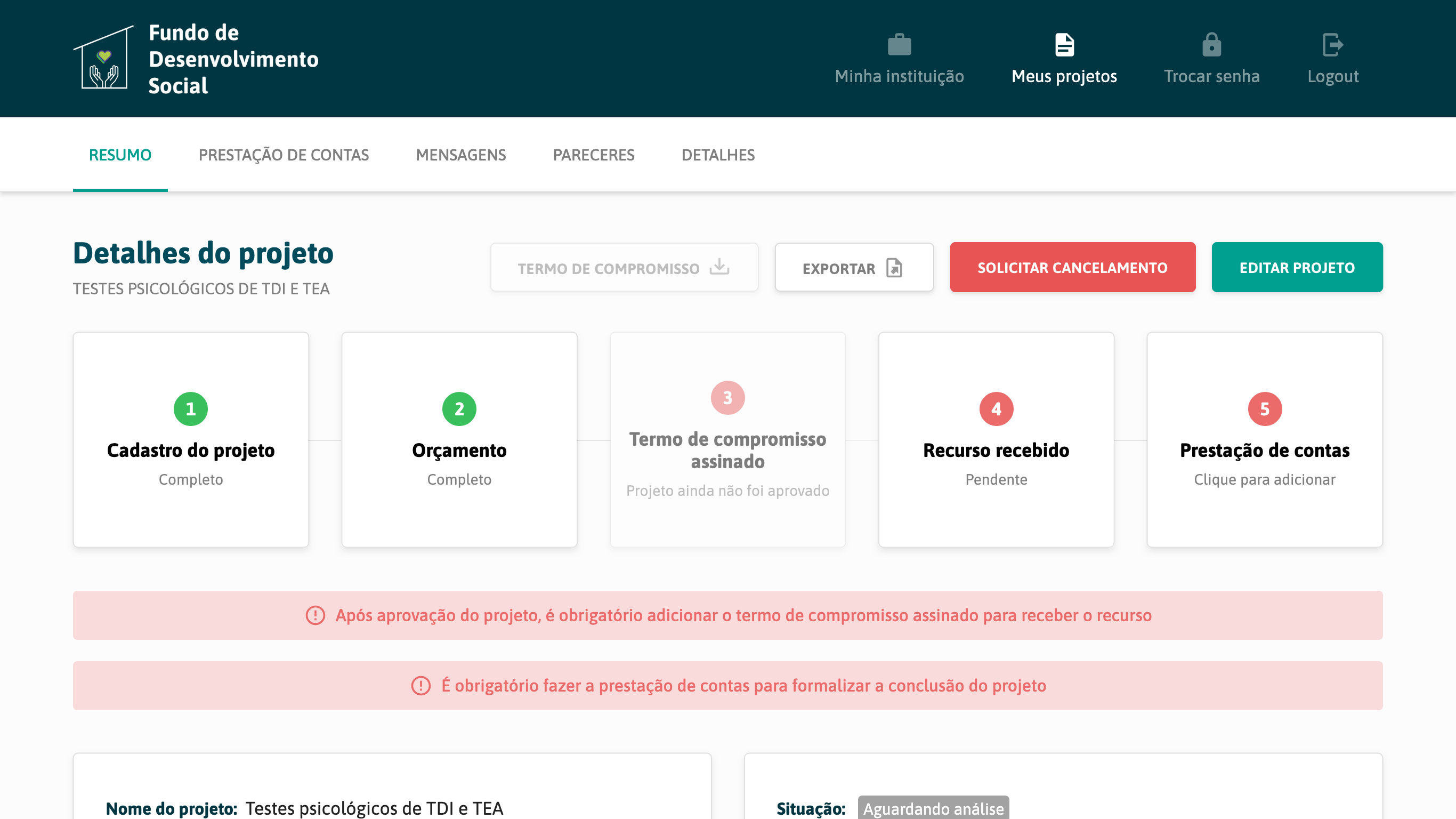 Imagem 18: Tela de Detalhes de um projeto